

Inkscape 设置指南
本指南介绍如何为 Lucide 图标设置 Inkscape。
设置画布
Inkscape 会使用默认画布尺寸创建新文档。将其更改为 24 × 24 像素:
- 使用
文件 > 文档属性打开文档属性对话框。 - 在 页面尺寸 选项卡中,在 自定义尺寸 下,将单位设置为
px,并将宽度和高度设置为24。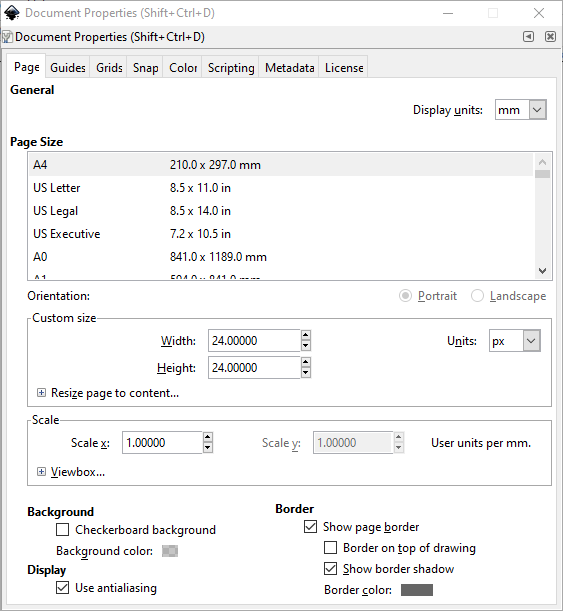
- 在 网格 选项卡中,选择
矩形网格,然后点击 新建网格。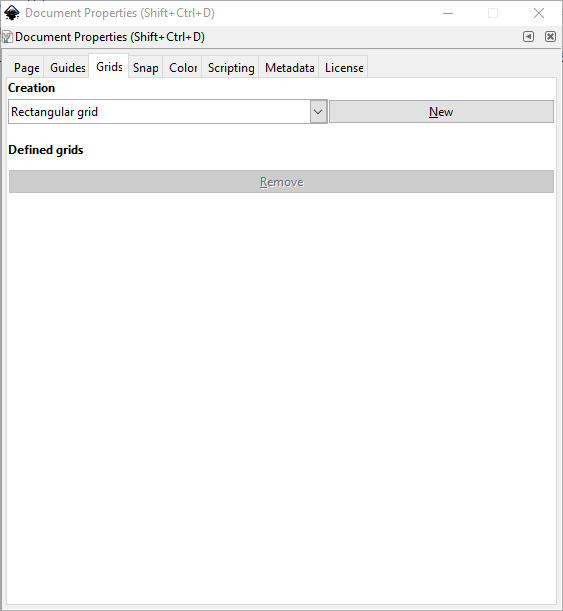
- 将网格单位设置为
px,然后将间距 X和间距 Y设置为1。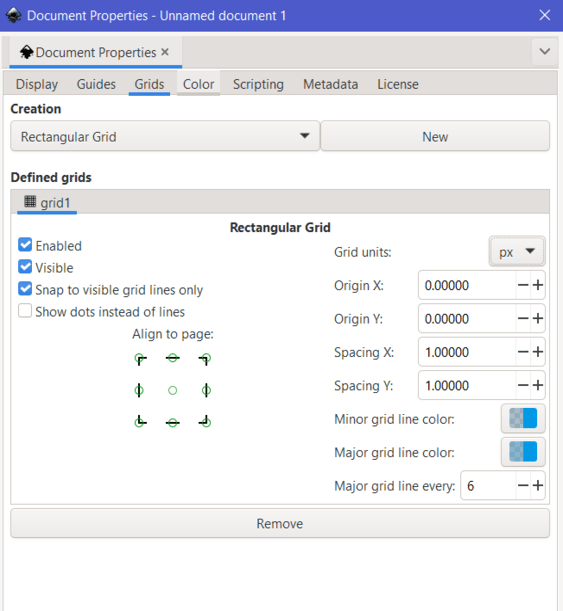
- 关闭文档属性对话框。
- 要使画布居中显示在视口中,请选择
视图 > 缩放 > 绘图。
设置路径
- 创建路径或形状。
- 选中路径后,按下
Ctrl+Shift+F打开描边和填充面板。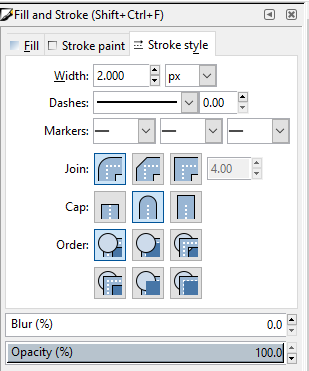
- 在 描边样式 选项卡中:
- 将描边宽度设置为
2px。 - 选择圆角连接类型。
- 选择圆角端点类型。
- 将描边宽度设置为
- 对于矩形,选择矩形,然后在工具栏中将
Rx和Ry设置为2px。
保存文件
- 准备就绪后,点击 另存为,并选择 优化的 SVG 作为文件类型。
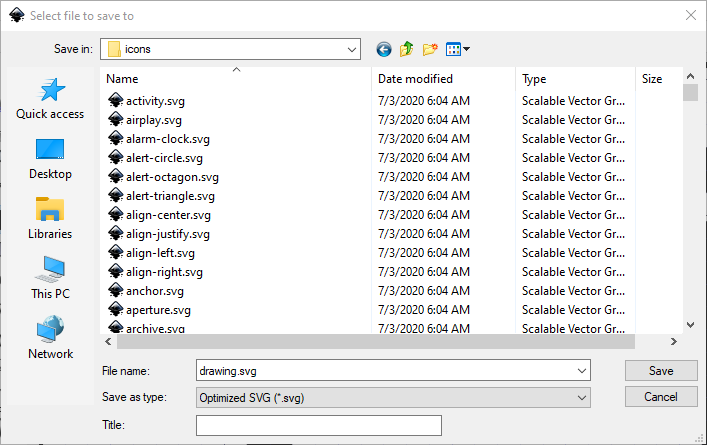
优化图标
最后一步是使用 Lucide Studio 优化 SVG。