

Figma 模板指南
本指南介绍如何为 Lucide 图标设置 Figma。
设置画框
在各自的画框中创建每个图标。
使用一个 24 × 24 像素的画框。
- 点击画框按钮,或按
F - 绘制一个
24 × 24的画框,或在右侧边栏中设置尺寸
在此画框内设计图标。将画框命名为图标名称,以便 Figma 将其导出为 frame-name.svg。
创建图标
在绘制之前设置描边。
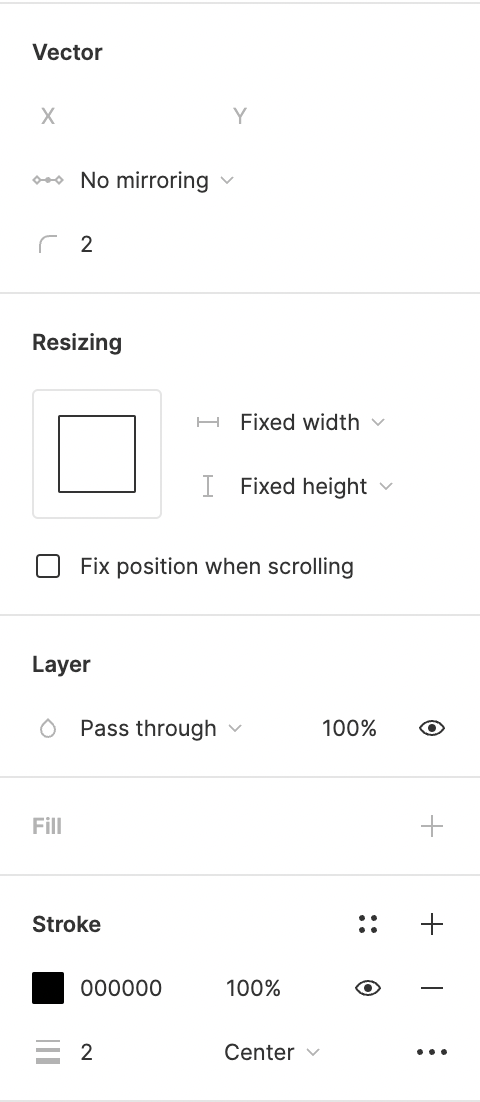
使用钢笔工具在画框中绘制。可从工具栏中打开钢笔工具,或按 P。开始绘制后,在右侧边栏中调整矢量设置。
设置以下内容:
- 矢量
- 圆角半径:2px
- 描边
- 描边宽度:2px
- 描边对齐:居中
导出或复制图标
图标准备好后,将其导出。
- 选择画框
- 在右侧边栏中打开 导出 部分
- 将文件类型设置为 SVG
- 点击 导出
你也可以复制 SVG 源代码。
- 选择画框
- 右键单击画框
- 选择 复制/粘贴为
- 选择 复制为 SVG
现在你已经拥有一个可准备提交的 SVG。
优化图标
你可以使用 Lucide Studio 优化导出的 SVG。
在 Figma 中检查间距
设计语言要求不同元素之间至少保持 2 像素的间距。在 Figma 中,在 macOS 上按住 Option,或在 Windows 上按住 Alt,即可检查间距。