Inkscape 设置指南
本指南展示了设置 Inkscape 的步骤,以创建符合 Lucide 设计指南的图标。
设置画布
打开新文档时,Inkscape 会创建一个默认大小的画布。要将大小更改为 24x24:
- 打开文档属性对话框(文件 -> 文档属性)。
- 在“页面大小”选项卡上,在“自定义大小”下将单位设置为
px,并将高度和宽度都设置为 24。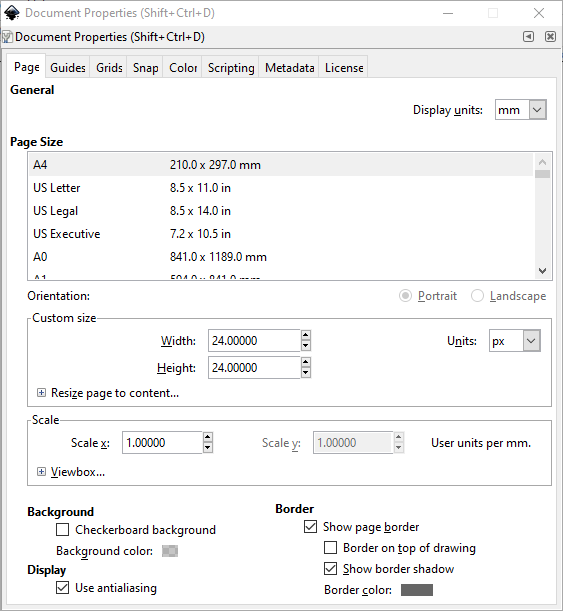
- 在“网格”选项卡上,选择
矩形网格并点击“新建网格”。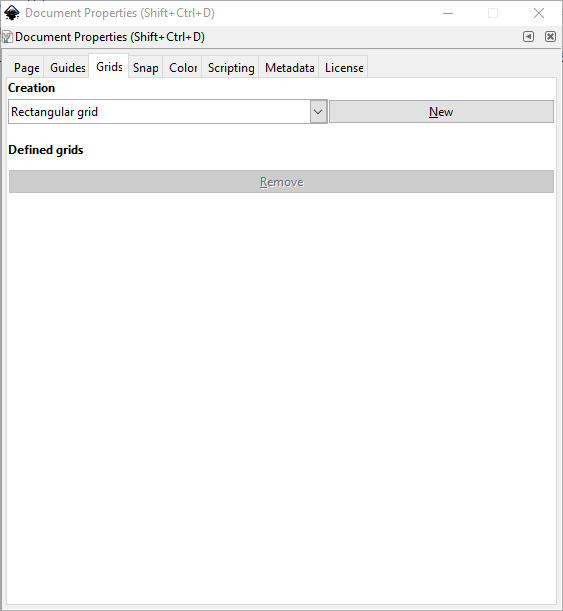
- 将网格单位设置为
px,并将 X 间距和 Y 间距都设置为 1。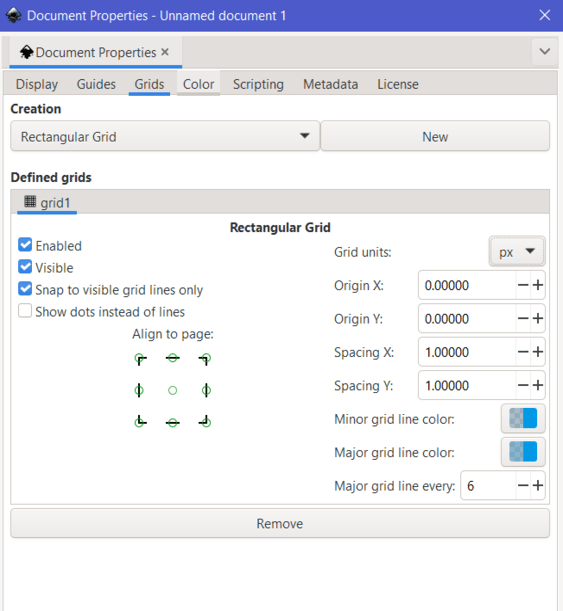
- 关闭文档属性对话框。
- 要将画布居中于视口中,选择 视图 -> 缩放 -> 绘图。
设置路径
- 创建一条路径或形状。
- 选中路径后,按键盘上的
Ctrl+Shift+F打开描边和填充面板。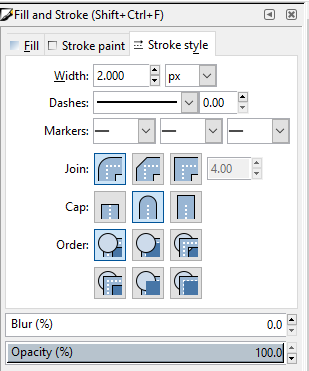
- 在“描边样式”选项卡上:
- 将描边宽度设置为
2px。 - 选择圆角连接类型。
- 选择圆角端点类型。
- 将描边宽度设置为
- 如果形状是矩形,选中矩形并在屏幕顶部菜单栏下方,将
Rx和Ry设置为2px。
保存文件
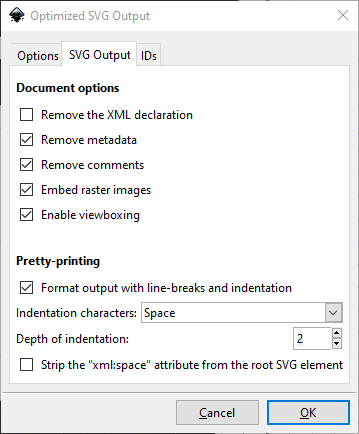
- 准备保存文件时,点击另存为并选择“优化的 SVG"作为文件类型。
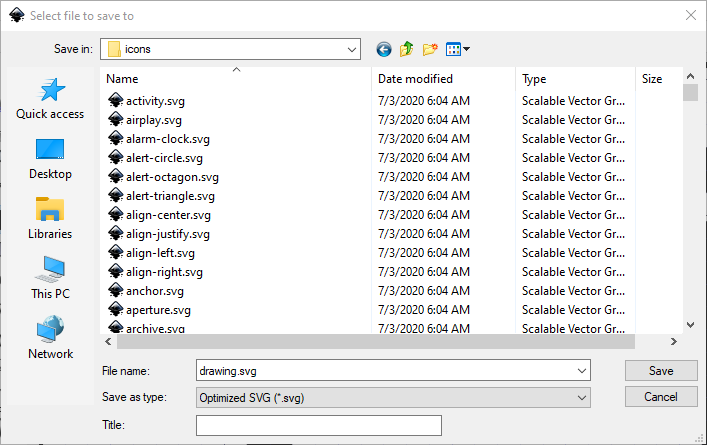
- 点击保存后,为了符合包中其他图标的规范,将美化打印设置为使用空格,并将缩进深度设置为 2。