

Figma 模板指南
本指南展示了设置 Figma 的步骤,以便创建符合 Feather 风格设计指南的图标。
设置画框
当你在 Figma 中创建新文档时,即在该文档中进行操作。每个你想要创建的独立图标都必须创建在单独的画框中。
为此,创建一个 24x24 像素的画框。
- 点击画框按钮(或按
F) - 绘制一个 24x24 的画框(或之后在设计窗口中编辑)
在这个新创建的画框中,你将创建你的图标。如果你愿意,可以将画框的名称改为你将要创建的图标名称。这样它将被导出为 FRAME-NAME.svg。
创建你的图标
要以 Feather 图标的风格设计图标,你需要在 Figma 中调整一些设置。
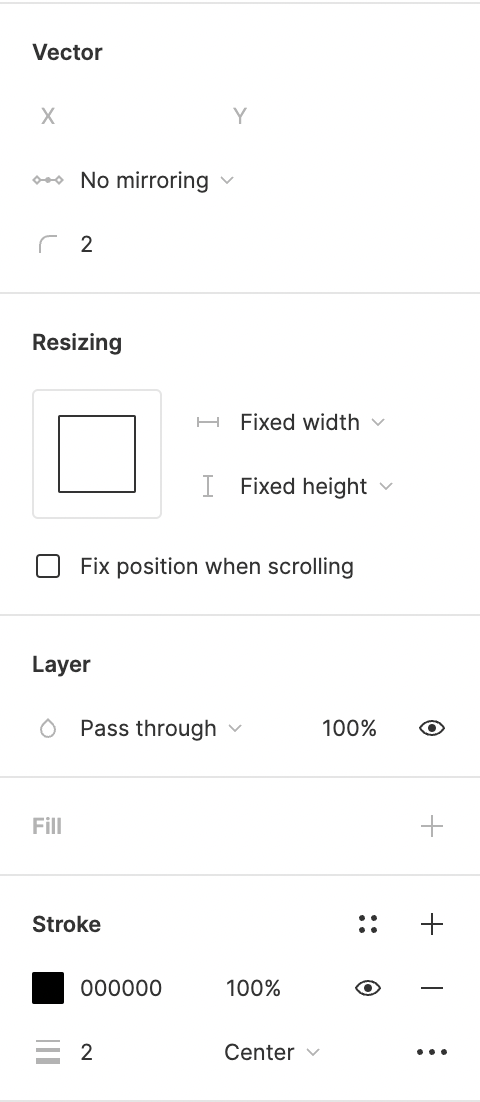
使用钢笔工具在你的新画框中绘制。你可以通过顶部的窗口打开它,或使用快捷键 P。一旦你在画框中点击,你可以在右侧的设计窗口中调整钢笔工具的设置。
设置以下内容:
- 矢量
- 圆角半径:2px
- 描边
- 描边宽度:2px
- 描边对齐:居中
导出或复制你的图标
完成图标后,你可以导出它。
- 选中画框
- 打开右侧的 导出 标签
- 将文件类型设置为 SVG
- 点击导出
或者你也可以将其源码复制为 SVG。
- 选中画框
- 右键点击它
- 点击 复制/粘贴为
- 点击 复制为 SVG
就是这样。你刚刚制作了你的第一个图标。恭喜!
Figma 技巧
- 图标设计指南 规定分离元素之间保持 2px 间距。在 Figma 中,你可以使用以下快捷键轻松检查:
⌥Option (MacOS) 或Alt(Windows)。